Introduzione
L'applicazione UTA consente l'uso di un'ampia varietà di sistemi di ventilazione contenenti batterie di riscaldamento e raffreddamento, umidificatori, scambiatori di calore o serrande di miscelazione.
Grazie alla sua versatilità, l'applicazione consente di configurare una serie di tipologie comuni di sistemi di ventilazione, che verranno discussi nelle sezioni seguenti. L'applicazione può essere configurata tramite il display LCD, dal server web AAC20, tramite il protocollo BACnet IP/Modbus TCP o dal iC Tool. I parametri dettagliati necessari per adattare l'applicazione ai requisiti specifici del sistema di ventilazione in loco sono disponibili solo a partire dal livello iC Tool.
Revisioni
|
Rev. |
Data |
Descrizione |
|---|---|---|
|
1.0 |
19 Luglio 2024 |
Prima edizione |
Cronologia delle revisioni
Installazione
Prima dell'installazione, assicurarsi che siano soddisfatti i seguenti prerequisiti:
-
La scheda SD per archiviare l'applicazione del server Web è installata: la capacità minima richiesta della scheda SD è di 4 GB, la capacità massima consigliata è di 32 GB;
-
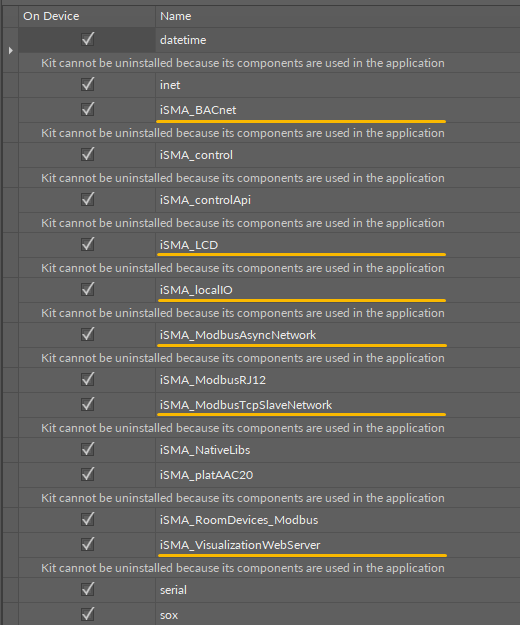
i kit necessari per caricare l'applicazione vengono installati utilizzando il Kit Manager sul controllore AAC20:
-
iSMA_LCD (richiesto anche nei controllori AAC20 senza display LCD);
-
iSMA_localIO;
-
iSMA_ModbusAsyncNetwork;
-
iSMA_ModbusTcpSlaveNetwork;
-
iSMA_BACnet;
-
iSMA_VisualizationWebServer.
-
Applicazione
Per installare l'applicazione, per prima cosa, scaricala dal sito web: support.ismacontrolli.com, estraila e salvala nell'apposita cartella iC Tool (Home/Applicazioni).
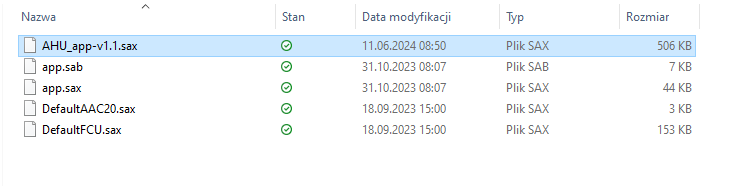
Quindi, esegui iC Tool e connettiti al dispositivo AAC20, effettuando l'accesso come amministratore.
Nota: se iC Tool è già in esecuzione, è necessario riavviarlo.
Dopo aver effettuato l'accesso, accedere a Gestione applicazioni, selezionare l'applicazione AHU dall'elenco delle applicazioni disponibili e caricarla sul dispositivo selezionato utilizzando il comando Put App.
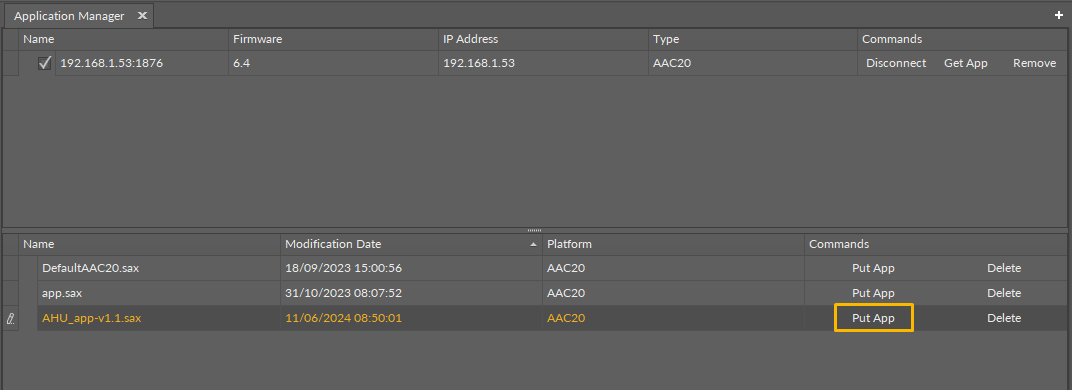
Per completare il processo di caricamento, il dispositivo si riavvia e richiede di effettuare nuovamente l'accesso.
Dati di accesso di default:
-
Utente - admin
-
Password - (nessuna - lasciare vuoto)
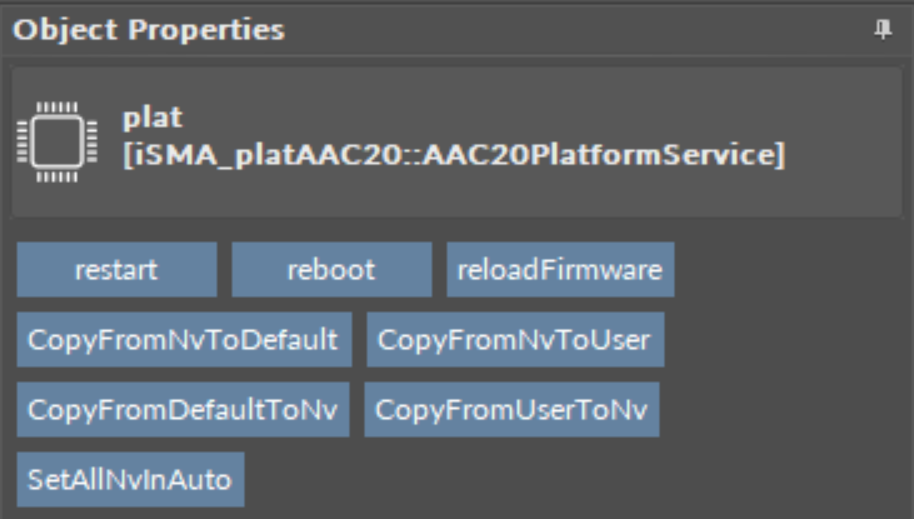
Quindi, è anche necessario caricare ulteriormente i valori predefiniti nelle variabili NV (utilizzando l'azione CopyFromDefaultToNv disponibile nel componente plat in app\service\).
Nota: Inoltre, si consiglia di impostare tutte le variabili NV in modo che funzionino in modalità automatica utilizzando l'azione SetAllNVInAuto disponibile nel componente plat in app\service.