
Funzionalità Generali
Questo capitolo descrive l’interfaccia utente del configuratore Modbus il quale è il più completo dei 2 configuratori disponibili. Nell’interfaccia utente del configuratore USB il tab “Info” non presenta la funzionalità di visualizzazione dei grafici, ma è presente il tab “Aggiornamento FW”.
Aprendo l’applicazione sarà visualizzata la seguente interfaccia utente:
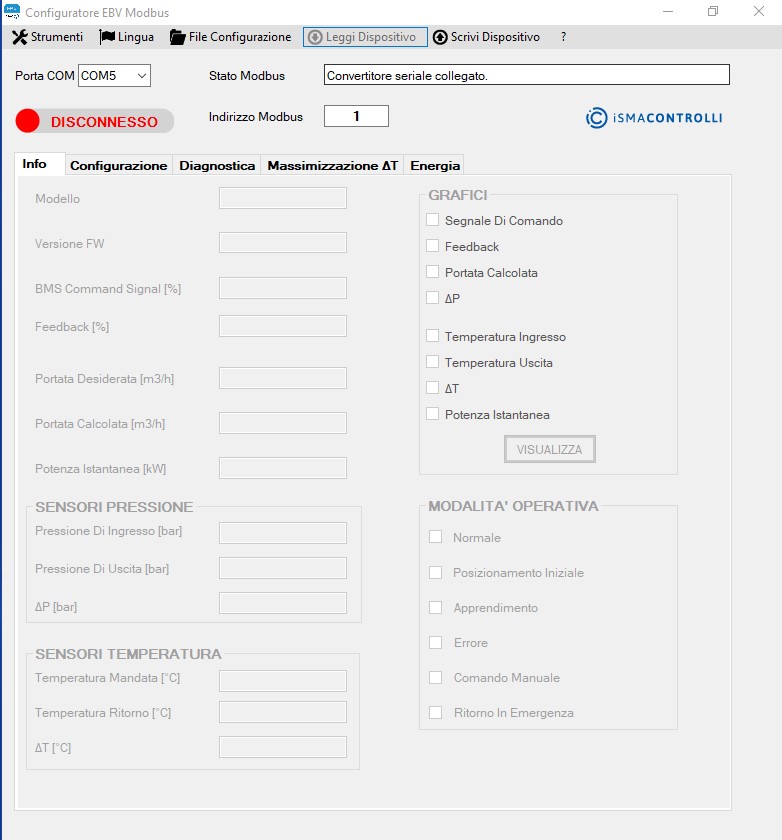
Interfaccia utente all’avvio
Per poter abilitare i tab della finestra principale occorre, dopo aver selezionato dal menu a discesa la porta COM alla quale è collegato il convertitore USB-RS485 (vedere paragrafo 4.2: CONFIGURAZIONE MODBUS), premere il pulsante a 2 posizioni “DISCONNETTI/CONNETTI” e se la connessione è andata a buon fine tutti i tabs risulteranno abilitati.
Se il convertitore è già collegato alla porta USB al momento dell’avvio dell’applicazione nel menu a discesa comparirà automaticamente solo la COM a cui è collegato il convertitore e sarà sufficiente premere il pulsante “DISCONNETTI/CONNETTI” e se la connessione è andata a buon fine tutti i tabs risulteranno abilitati.
Le funzionalità presenti nella pagina principale permettono di:
-
Leggere le informazioni principali del servocomando e visualizzare in tempo reale i grafici di interesse delle principali grandezze (Tab “Info”).
-
Configurare il servocomando (Tab “Configurazione”).
-
Verificare lo stato di funzionamento del servocomando ed eventuali anomalie (Tab “Diagnostica”).
-
Abilitare la funzione di massimizzazione Delta T (Tab “Massimizzazione Delta T”). Questo tab è visibile solo se sono presenti le 2 sonde di temperatura.
-
Visualizza i dati relativi alla misura dell’energia (Tab “Energia”). Questo tab è visibile solo se sono presenti le 2 sonde di temperatura.
-
Impostare i parametri Modbus per connettere il servocomando con il Master (non presente nella versione USB).
-
Caricare un file di configurazione nell’attuatore o leggere e scrivere su un file i dati presenti nei tabs.
-
Selezionare la lingua di visualizzazione (italiano o inglese).
Ogni volta che viene premuto un tab, viene effettuata una lettura e visualizzazione di tutti i valori presenti nel tab selezionato.
Attenzione
All’interno di un TAB per effettuare la lettura della grandezza è necessario fare un click con il mouse sulla label corrispondente. Nel caso la grandezza sia all’interno di una sezione (es. Sensori Pressione) premendo sulla label della specifica sezione verrà effettuata una lettura delle grandezze al suo interno.
Per effettuare una scrittura occorre premere il tasto “Enter” all’interno della “Textbox” appena finito di inserire il valore o dopo aver selezionato la voce da un menu a discesa.
La finestra principale nella sua parte superiore presenta le seguenti funzionalità:

Menu a discesa
-
Strumenti: l’unica voce del menu (Opzione Connessione Modbus) permetter di aprire una finestra di configurazione per la comunicazione Modbus in cui è possibile impostare i parametri di comunicazione relativi al convertitore CONV-USB-RS485 (il baud rate selezionandolo dall’apposito menu a discesa, il bit di parità, il numero di bit di stop, mentre il numero di bits del dato è impostato fisso a 8). Se l’utente vuole cambiare i parametri della connessione Modbus deve effettuare il cambiamento prima di premere sul pulsante a 2 posizioni per connettere il configuratore.
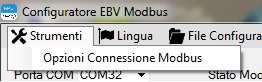
Menu Strumenti
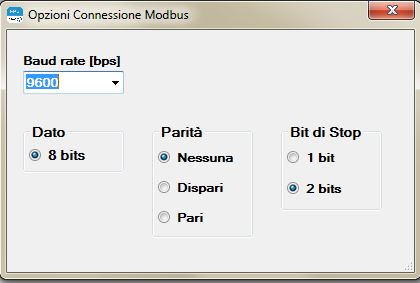
Finestra Opzioni Connessione Modbus
-
Lingua: selezionando questa voce è possibile di selezionare la lingua di visualizzazione del programma: Italiano o Inglese.
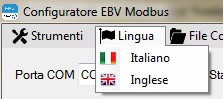
Menu Lingua
-
File Configurazione: selezionando questa voce è possibile effettuare:
-
Carica File: permette di caricare nell’attuatore i parametri di configurazione presenti nel file selezionato (formato .csv). Questa voce di default è disabilitata, si abilita se l’operazione di connessione tramite il pulsante a 2 posizioni è andata a buon fine.
-
Leggi File: permette di leggere i parametri dal file di configurazione selezionato e visualizzare i dati letti negli specifici tabs. Se non è stato ancora premuto il pulsante per effettuare la connessione, verrà visualizzata una finestra di pop-up in cui viene chiesto se il sistema ha le 2 sonde di temperatura, a seconda della scelta selezionata verranno visualizzati i tab specifici.
-
Scrivi File: permette di scrivere in un file di configurazione i valori presenti nei vari tabs.
-
Nota: I dati che possono essere scritti in un file di configurazione (e di conseguenza che potranno essere letti con l’opzione “Leggi”) sono solo quelli di tipo “in scrittura”, quindi non tutti i valori dei controlli presenti nei vari tab verranno scritti sul file o visualizzati dopo avere premuto “Leggi”.
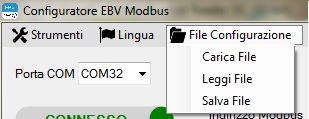
Menu File Configurazione
-
Leggi Dispositivo: permette di effettuare una lettura di tutte le grandezze presenti nelle pagine del configuratore (cioè di tutti i tab).
-
Scrivi Dispositivo: permette di scrivere tutti i parametri di configurazione dentro l’attuatore.
-
?: visualizza la versione software del Configuratore.
Sono visualizzati anche i seguenti altri oggetti:
-
PULSANTE CONNETTI/DISCONNETTI: permette sulla base dei parametri di comunicazione impostati sul servocomando e sul Master/Configuratore (Figura 3 e 4) di effettuare la connessione Modbus. Se non viene configurato nessun parametro nella finestra “Opzioni Connessione Modbus” è possibile comunque premere il pulsante “CONNETTI” e le impostazioni usate dal Master saranno quelle di default: baud rate 9600, Nessun bit di parità e 2 bits di stop. Se la connessione è andata a buon fine nel campo “Stato Modbus” compare la scritta “CONNESSO”.

Visualizza lo stato della comunicazione Modbus
Per disconnettere la comunicazione Modbus tra servocomando e Master premere sul pulsante quando si trova nello stato “CONNESSO”
Se la disconnessione è andata a buon fine nel campo “Stato Modbus” compare la scritta “DISCONNESSO” (e anche all’interno del pulsante appare la scritta DISCONNESSO in rosso).
-
PORTA COM (menu a tendina): se all’avvio il convertitore seriale è già collegato viene mostrata solo la porta COM relativa. In caso contrario premere la label “PORTA COM” posta sopra il menu a discesa e verranno elencate tutte le porte COM attive sul PC. Per selezionare la porta COM corretta al quale il convertitore USB-RS485 è collegato seguire la procedura nel paragrafo 4.2.
-
INDIRIZZO MODBUS (casella di testo): indica l’indirizzo Modbus del dispositivo su quale verranno eseguite tutte le operazioni tramite il configuratore. Di default il valore impostato è l’indirizzo 1.
-
STATO MODBUS (casella di testo): questo campo permette di visualizzare lo stato della comunicazione Modbus mostrando l’esito delle varie operazioni effettuate. Se un’operazione è andata a buon fine compare lo stato “OK”.
Configurazione Modbus
Nell’area in alto della finestra principale è presente un controllo a discesa che visualizza le COM attualmente in uso dal PC, per identificare il numero della porta seriale (Porta COM) alla quale è collegata il convertitore USB-RS485 è necessario accedere al pannello di controllo del PC e selezionare “Gestione dispositivi” (si ricorda che questa procedura è da effettuare solo nel caso in cui non venga riconosciuta automaticamente la porta seriale come indicato nel paragrafo precedente):
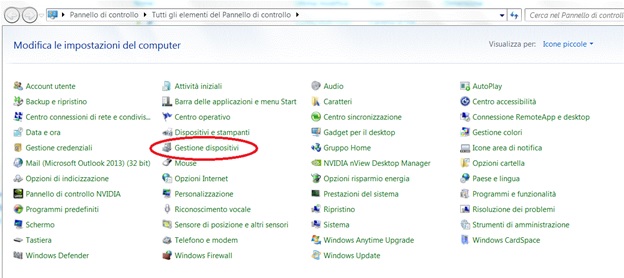
Gestione dispositivi del Pannello di controllo di Windows
Nella pagina selezionare il campo “Porte (COM e LPT)” per verificare il numero di porta seriale a cui è connesso il convertitore seriale (nell’esempio sottostante COM24).
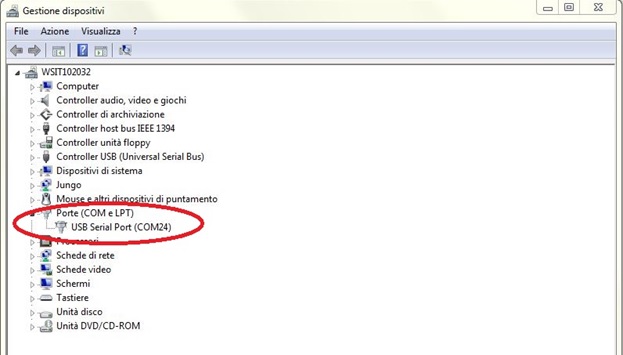
Finestra Gestione dispositivi di Windows
Una volta selezionata la porta COM, premere il tasto CONNETTI e verificare che il Modbus Status sia OK.
Come indicato nel paragrafo precedente, i parametri di configurazione Modbus del Master possono essere selezionati tramite il menu a discesa: “Strumenti” à “Opzioni Connessione Modbus”.
Di default i parametri di comunicazione sono 9600, Nessuna parità e 2 bit di stop.
Tab “Info”
In questa finestra è possibile leggere le informazioni principali del servocomando:
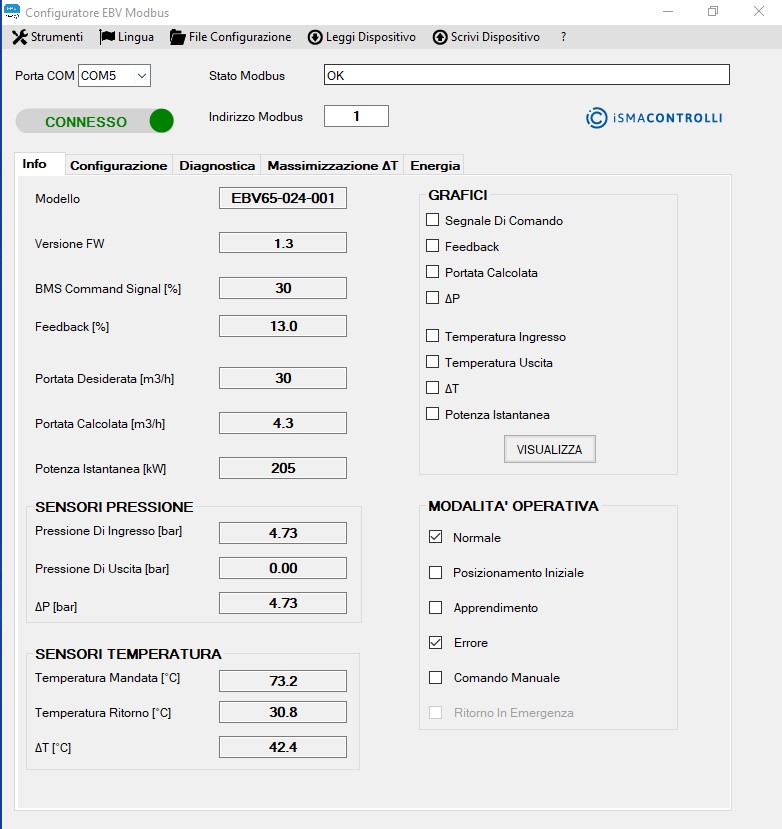
Visualizzazione del tab Info
-
Modello: rappresenta il codice identificativo del sistema. Il codice alfanumerico è così composto:
EBVX-X-XXX
La prima X rappresenta il DN della valvola, la seconda X l’alimentazione del servocomando e il gruppetto formato dalle 3 X indica la configurazione: con/senza ritorno in emergenza, Modbus/Cloud, con/senza sonde. Un esempio di codice è il seguente: EBV150-24-000 che rappresenta un sistema EBV con valvola DN150 a 24V senza ritorno in emergenza, Modbus e senza sonde di temperatura.
Il valore non è modificabile dal configuratore.
-
Versione FW: identifica la versione corrente del firmware presente sul servocomando.
-
Segnale Di Comando BMS [%]: permette di visualizzare il valore attuale del comando modbus (0-100%). È’ un valore solo in lettura.
-
Feedback: permette di identificare la posizione dell’attuatore nel range 0-100% della corsa.
-
Portata Desiderata [m3/h]: rappresenta la portata che si desidera avere e sulla quale viene effettuato il bilanciamento dinamico. Il suo valore non può essere superiore al valore della portata nominale. E’ un valore solo in lettura.
-
Portata Calcolata [m3/h]: rappresenta la portata calcolata sulla base del segnale di comando impostato e della curva caratteristica della valvola del sistema EBV. E’ un valore solo in lettura.
-
Pressione Di Ingresso [bar]: rappresenta il valore di pressione, in bar, rilevato dal sensore posizionato all’ingresso della valvola (è il sensore collegato all’ingresso A1 della morsettiera). È’ un valore solo in lettura.
-
Pressione Di Uscita [bar]: rappresenta il valore di pressione, in bar, rilevato dal sensore posizionato all’uscita della valvola (è il sensore collegato all’ingresso A2 della morsettiera). È’ un valore solo in lettura.
-
∆P [bar]: rappresenta il valore della differenza tra la pressione di ingresso e quella di uscita misurata in bar. È’ un valore solo in lettura.
Oltre che all’apertura del tab, le informazioni relative alla pressione di ingresso, pressione di uscita e Delta P possono essere lette contemporaneamente premendo sull’etichetta “SENSORI PRESSIONE” posto in alto alla sezione relativa a queste informazioni.
-
Temperatura Di Ingresso [°C]: rappresenta il valore di temperatura, in °C, rilevato dal sensore posizionato all’ingresso della valvola (è il sensore collegato all’ingresso T1 della morsettiera). È un valore solo in lettura.
Se viene visualizzato un valore pari a 500.0 significa che la sonda di mandata (T1) è scollegata o guasta e la relativa sezione “SENSORI TEMPERATURA” risulta disabilitata (la sezione risulta di colore grigio). Se il sistema prevede le sonde di temperatura questa condizione di errore è evidenziata anche nel tab “Diagnostica”. La sonda in anomalia determina la disabilitazione di altri controlli legati all’utilizzo del Delta T che verranno descritti nei relativi paragrafi.
-
Temperatura Di Uscita [°C]: rappresenta il valore di temperatura, in °C, rilevato dal sensore posizionato all’uscita della valvola (è il sensore collegato all’ingresso T2 della morsettiera). È un valore solo in lettura.
Se viene visualizzato un valore pari a 500.0 significa che la sonda di ritorno (T2) è scollegata o guasta e la relativa sezione “SENSORI TEMPERATURA” risulta disabilitata (la sezione risulta di colore grigio). Se il sistema prevede le sonde di temperatura questa condizione di errore è evidenziata anche nel tab “Diagnostica”. La sonda in anomalia determina la disabilitazione di altri controlli legati all’utilizzo del Delta T che verranno descritti nei relativi paragrafi.
-
∆T [°C]: rappresenta il valore della differenza tra la temperatura di ingresso e quella di uscita misurata in °C. È’ un valore solo in lettura.
Oltre che all’apertura del tab, le informazioni relative alla Temperatura di ingresso, Temperatura di uscita e Delta T possono essere lette aggiornate in qualunque momento premendo sull’etichetta “SENSORI TEMPERATURA” posto in alto alla sezione relativa a queste informazioni.
Questa sezione risulta abilitata solo se il sistema EBV ha le 2 sonde di temperatura, altrimenti risulta disabilitata evidenziata dalle etichette di colore grigio.
Qualora le sonde di temperatura abbiano problemi o risultino non collegate, non viene visualizzato nessun valore, la casella di testa risulta vuota.
-
Potenza Istantanea [kW]: potenza rilevata nell’istante in cui viene richiesta la lettura del valore sulla base del valore di portata calcolata e del delta T in quell’istante. È’ un valore solo in lettura.
Se la sonda di temperatura di mandata e/o quella di ritorno risultano scollegate o in anomalia (per i sistemi che le prevedono) questa voce risulterà disabilitata (sfondo grigio) e non sarà visualizzato nessun valore.
-
La sezione “MODALITÁ OPERATIVA” indica lo stato di funzionamento del servocomando che può essere una di quelle sottoelencate:
-
Normale: il servocomando sta funzionando seguendo il segnale di comando al suo ingresso, non è quindi nelle fasi di posizionamento iniziale, di apprendimento, di ritorno in emergenza o di comando manuale inserito
-
Posizionamento Iniziale: il servocomando si sta muovendo verso la posizione iniziale determinata dal dip 1 o se dip switches sono disabilitati in base al valore del tipo azione impostato nella finestra “Configurazione” per pilotaggio via modbus.
-
Apprendimento: il servocomando sta effettuando l’apprendimento della corsa.
-
Errore: indica che si è verificato uno o più errori, il dettaglio dell’errore è visibile nella sezione “Errori” del tab “Diagnostica”.
-
Comando Manuale: indica che è stato inserito il comando manuale, il servocomando non risponde al segnale di comando fino a che non viene disinserito e non termina il posizionamento iniziale.
-
Ritorno In Emergenza: indica che il servocomando si trova nella fase di ritorno in emergenza dovuta all’assenza di alimentazione nell’attuatore. Questa modalità operativa è abilitata solo se l’attuatore prevede la scheda per il ritorno in emergenza.
-
GRAFICI: spuntando le voci elencate in questa sezione è possibile visualizzare i grafici delle grandezze desiderate. I grafici sono raggruppati in 2 tipologie: quelli del bilanciamento (segnale di comando, feedback, portata calcolata, Delta P) e quelli energetici (temperatura di mandata, temperatura di ritorno, delta T e potenza istantanea). Questi ultimi sono abilitati sono nel caso in cui il sistema abbia le 2 sonde di temperatura, altrimenti risultano disabilitati (sfondo grigio) e non sono selezionabili (ciò si verifica anche se il sistema ha le 2 sonde ma presentano delle anomalie). Premendo il pulsante “GRAFICI” apparirà una finestra con i grafici selezionati precedentemente. Le 2 tipologie di grandezze sono rappresentate su 2 aree grafico differenti (vedere Figura 11).
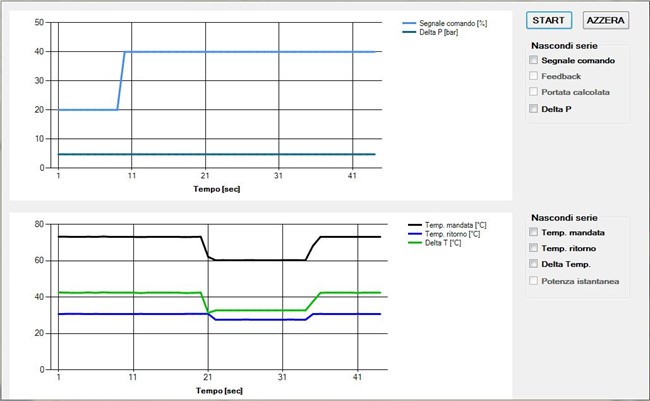
Finestra di visualizzazione dei grafici delle grandezze
La finestra presenta le 2 aree per le 2 tipologie di grafici descritti precedentemente. I grafici visualizzati sono quelli selezionai nel tab “Info” e vengono aggiornati ogni secondo a partire dall’apertura della finestra nella specifica area grafico.
È possibile fermare l’aggiornamento e la visualizzazione dei grafici premendo il pulsante con la scritta “STOP” e riprendere l’aggiornamento della visualizzazione premendo il pulsante con la scritta “START” (lo stesso pulsante quindi permette di fermare o far riprendere la visualizzazione)
È possibile nascondere dalla visualizzazione uno o più grafici tracciati mettendo il segno di spunta sulla specifica serie nella sezione “Nascondi grafici” (la serie viene nascosta, ma i dati acquisiti continuano ad essere memorizzati lo stesso).
È nuovamente possibile mostrare i grafici tracciati nascosti precedentemente togliendo il segno di spunta dalla specifica casella, come detto i grafici presenteranno continuità temporale nei dati anche se risultavano nascosti.
Il pulsante “AZZERA” permette di cancellare i grafici tracciati dalla relativa area di visualizzazione.
Il pulsante "RESET" permette di cancellare i grafici dalla relativa area di visualizzazione.
Dopo 90 minuti, i grafici non sono più aggiornati perché è stato raggiunto il numero massimo di dati visualizzabili. Un messaggio di pop-up avvisa l’utente chiedendo se i dati devono essere salvati su file (.csv), se viene premuto il pulsante “Si” verrà aperta una finestra che permetter il salvataggio del file e una volta inserito il nome del file i grafici nelle 2 aree saranno cancellati. Premendo il pulsante “No” i dati non saranno salvati sul file e i grafici saranno cancellati.
Premendo il pulsante “START” è possibile fare ripartire la visualizzazione dei dati dall’instante corrente.
Tab “Configurazione”
In questa finestra è possibile impostare i seguenti parametri di configurazione del servocomando:
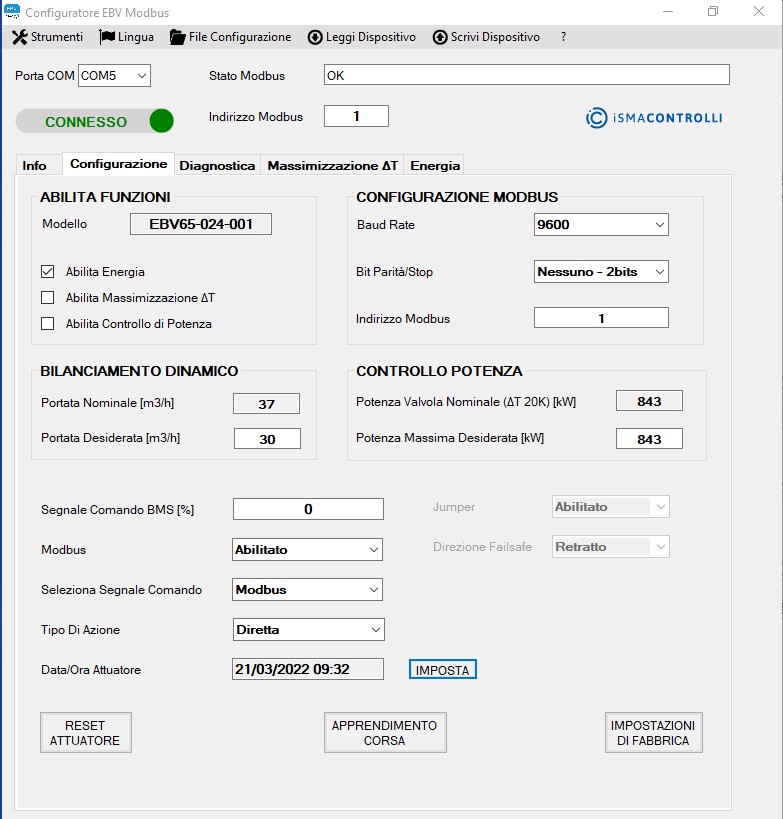
Visualizzazione del tab Configurazione
-
ABILITA FUNZIONI: la casella di testo modello mostra il modello di sistema a cui il configuratore è attualmente collegato (il significato del codice è stato spiegato nel capitolo 6 alla voce “Modello”). A seconda del modello, sono mostrate le possibili funzioni attivabili. In particolare, se il sistema possiede le 2 sonde di temperatura sono visualizzate le funzioni: “Abilita Energia” che risulta attivata di default (presenta la spunta in automatico), “Abilita Massimizzazione Delta T” e “Abilita Controllo di Potenza”. In caso contrario non sono attivabili nessuna delle 3 funzioni e di default è sempre attivo il bilanciamento dinamico. È possibile abilitare/disabilitare una specifica funzione cliccando sopra la relativa casella (inserendo o togliendo quindi il segno di spunta).
-
CONFIGURAZIONE MODBUS: permette di impostare i parametri di configurazione Modbus del servocomando, in particolare:
-
Baud Rate: selezionabile tra i valori 9600 o 19200.
-
Bit Parità/Stop: con bit di parità selezionabile tra Nessuno, Dispari o Pari e bit di stop selezionabile tra 1 o 2.
-
Il servocomando esce dalla fabbrica con impostazione: 9600, No bit di parità e 2 bit di stop.
-
Indirizzo Modbus: permette di impostare l’indirizzo modbus del servocomando.
Per scrivere il valore nel servocomando occorre premere “Enter” sulla tastiera dopo aver selezionato il valore desiderato dallo specifico controllo.
-
Portata Nominale [m3/h]: questo valore (solo in lettura) è caratteristico della valvola selezionata, rappresenta la portata massima relativa a quella valvola.
-
Portata Desiderata [m3/h]: rappresenta la portata che si desidera avere e sulla quale viene effettuato il bilanciamento dinamico. Il suo valore non può essere superiore al valore della portata nominale. Per poter impostare questo valore nel servocomando, occorre premere il pulsante “Enter” della tastiera dopo aver inserito il valore desiderato nell’apposito campo.
-
Potenza Valvola Nominale (ΔT 20K) [kW]: rappresenta il valore massimo di potenza che la valvola selezionata è in grado di fornire a ΔT = 20K. È’ un valore in sola lettura in quanto caratteristico della valvola.
Se la sonda di temperatura di mandata e/o di ritorno risulta scollegata o guasta (per i sistemi che le prevedono), questa voce risulterà disabilitata e anche la relativa sezione “CONTROLLO POTENZA” risulterà disabilitata (la sezione risulta di colore grigio).
-
Potenza Massima Desiderata [kW]: rappresenta il valore di potenza che si vuole venga fornito. Per scrivere tale valore nel servocomando occorre premere il tasto “Enter” della tastiera.
Se la sonda di temperatura di mandata e/o di ritorno risulta scollegata o guasta (per i sistemi che le prevedono), questa voce risulterà disabilitata e anche la relativa sezione “CONTROLLO POTENZA” risulterà disabilitata (la sezione risulta di colore grigio).
-
Data/Ora Attuatore: all’apertura del tab la casella di testo visualizza la data e ora attuale del PC, premendo il pulsante “IMPOSTA” queste informazioni vengono salvate nel servocomando. Contemporaneamente l’errore orologio eventualmente visualizzato nel tab “Diagnostica” sparisce. Ogni volta che il servocomando si spegne (viene comunque indicata la condizione di errore nel tab “Diagnostica”) occorre effettuare la sincronizzazione della data e dell’ora. La sincronizzazione della data e dell’ora è necessaria per la funzione Energia (quindi se sono presenti le 2 sonde di temperatura), altrimenti non è necessaria.
Cliccando sull’etichetta “Data/Ora Attuatore” viene letta dal servocomando la data e l’ora presenti al suo interno e visualizzate nella casella di testo.
-
Segnale Di Comando BMS [%]: permette di impostare il comando modbus per il posizionamento dell’attuatore tra 0-100% (passo 1%). Per inviare il comando all’attuatore occorre premere in tasto “Invio” sulla tastiera.
-
Seleziona Segnale Comando: se i dip switches son disabilitati, questo menu permette di selezionare la tipologia di segnale di comando per il pilotaggio dell’attuatore (di default impostato su comando Modbus). Per scrivere il valore selezionato dentro il servocomando occorre premere sulla tastiera il tasto “Enter”.
-
Tipo Di Azione: se è abilitato il Modbus, questo menu permette di selezionare il tipo di azione del servocomando (diretta o inversa). Per scrivere il valore selezionato dentro il servocomando occorre premere sulla tastiera il tasto “Enter”.
-
Modbus: permette di abilitare/disabilitare il comando Modbus. Se disabilitato il segnale di comando e il tipo di azione vengono impostati tramite dip switches, se abilitato vengono impostati tramite Modbus. Per scrivere il valore selezionato dentro il servocomando occorre premere sulla tastiera il tasto “Enter”.
-
Jumper: permette di selezionare se la direzione del ritorno in emergenza è determinata dal jumper presente sulla scheda ritorno in emergenza (abilitato) o dal registro Modbus (ind.5 bit 1). Risulta abilitato solo se il modello dell’attuatore prevede la scheda del ritorno in emergenza.
-
Direzione Failsafe: se “Jumper” è disabilitato permette di selezionare la direzione del ritorno in emergenza (retratto o esteso). Risulta abilitato solo se il modello dell’attuatore prevede la scheda del ritorno in emergenza
-
Apprendimento forzato: premendo questo pulsante è possibile forzare l’apprendimento della corsa del servocomando.
-
Reset Attuatore: premendo questo pulsante si effettua un reset software del servocomando.
Le variabili presenti in questa finestra vengono lette dal servocomando e visualizzate quando da un qualunque tab si preme il tab “Configurazione” oppure premendo la voce “Aggiorna Pagina” dal menu a tendina.
È’ inoltre possibile effettuare una lettura istantanea di una casella di testo cliccando sull’etichetta corrispondente.
Tab “Diagnostica”
In questa finestra è possibile visualizzare lo stato dell’attuatore e la presenza di eventuali anomalie:
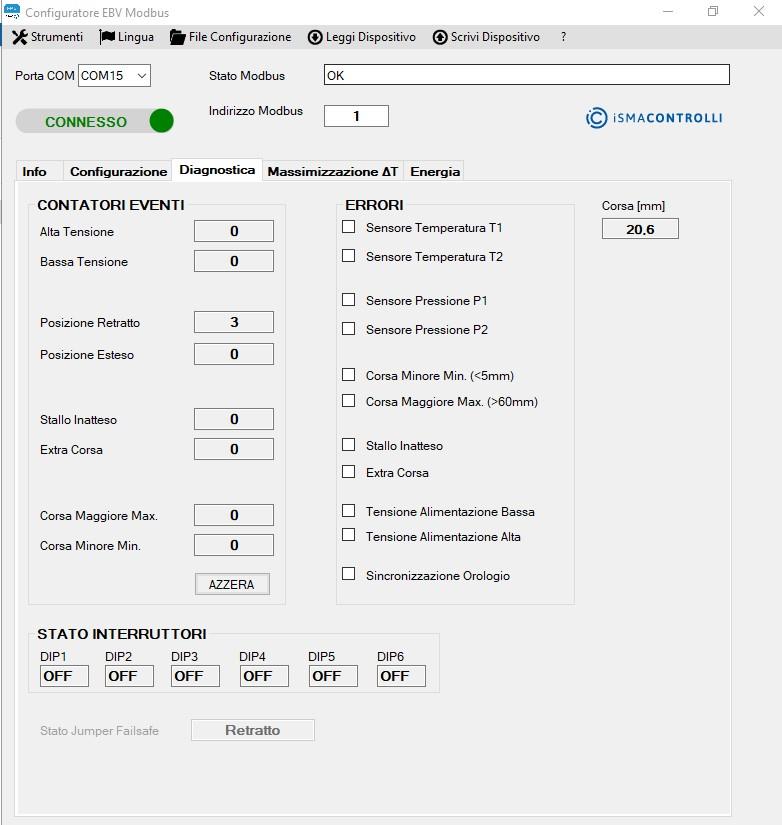
Visualizzazione del tab Diagnostica
-
Corsa [mm]: rappresenta il valore della corsa del servocomando calcolata in mm durante la fase di apprendimento. È un valore in sola lettura.
-
STATO INTERRUTTORI: permette di leggere la configurazione dei dip switches presenti sulla scheda.
-
Stato Jumper Failsafe: visualizza lo stato del jumper (inserito o disinserito) presente sulla scheda del ritorno in emergenza per determinare la direzione del ritorno in emergenza (ha significato solo se “Abilita Jumper” è impostato su “Abilita”).
La sezione “CONTATORE EVENTI” visualizza il numero di eventi (principalmente anomalie) che si sono verificati nel servocomando. Gli eventi visualizzabili sono:
-
Alta Tensione: mostra quante anomalie di alta tensione di alimentazione si sono verificate.
-
Bassa Tensione: mostra quante anomalie di bassa tensione di alimentazione si sono verificate.
-
Retratto: identifica il numero delle volte che l’attuatore si è trovato con lo stelo completamente retratto.
-
Esteso: identifica il numero delle volte che l’attuatore si è trovato con lo stelo completamente esteso.
-
Stallo Inatteso: identifica un’anomalia di stallo inatteso e cioè rappresenta il numero delle volte che si è verificato uno stallo all'interno della corsa.
-
Extra Corsa: identifica un’anomalia di extra corsa, rappresenta il numero di volte che si è verificato un extra corsa rispetto a quella calcolata in fase di apprendimento (corsa fuori range).
-
Corsa Maggiore Max.: mostra quante anomalie di corsa calcolata dal servocomando in fase di apprendimento (corsa maggiore di 60mm) si sono verificare.
-
Corsa Minore Min.: mostra quante anomalie di corsa calcolata dal servocomando in fase di apprendimento (corsa inferiore a 5mm) si sono verificate.
-
AZZERA: questo pulsante permette di azzerare tutti i contatori degli eventi.
La sezione “ERRORI” indica gli errori presenti sul servocomando che possono essere:
-
Sensore Temperatura T1: il sensore di temperatura collegato al morsetto indicato con T1 presenta una anomalia (se abilitato dalla tipologia di sistema del servocomando).
-
Sensore Temperatura T2: il sensore di temperatura collegato al morsetto indicato con T2 presenta una anomalia (se abilitato dalla tipologia di sistema del servocomando).
-
Sensore Pressione P1: il sensore di pressione collegato al morsetto indicato con A1 presenta una anomalia (se abilitato dalla tipologia di sistema del servocomando).
-
Sensore Pressione P2: il sensore di pressione collegato al morsetto indicato con A2 presenta una anomalia (se abilitato dalla tipologia di sistema del servocomando).
-
Corsa Minore Min. (<5mm): durante la fase di apprendimento è stata calcolata una corsa sotto il valore minimo consentito.
-
Corsa Maggiore Max. (>60mm): durante la fase di apprendimento è stata calcolata una corsa sopra il valore massimo consentito.
-
Stallo inatteso: il servocomando si trova in una condizione di stallo inatteso nel range di corsa.
-
Extra Corsa: il servocomando si trova in una condizione di extra corsa, e cioè il servocomando si trova in una posizione oltre la corsa calcolata.
-
Tensione Alimentazione Bassa: l’alimentazione del servocomando è sotto la soglia minima consentita (non sono garantite quindi le prestazioni del servocomando).
-
Tensione Alimentazione Alta: l’alimentazione del servocomando è sopra la soglia minima consentita (non sono garantite quindi le prestazioni del servocomando).
-
Sincronizzazione Orologio: indica che dall’ultima accensione del servocomando non è stata impostata l’ora e la data nel servocomando (risulta necessaria solo nel caso di utilizzo delle informazioni sull’Energia). La sincronizzazione viene effettuata nel tab “Configurazione” come descritto nello specifico paragrafo.
Gli errori attivi oltre ad aver la casellina spuntata presentano la descrizione dell’errore su sfondo rosso.
Le variabili presenti in questa finestra vengono lette quando da un qualunque tab si preme il tab “Diagnostica” oppure premendo la voce “Aggiorna Pagina” dal menu a tendina e anche ogni volta che viene selezionato il titolo della sezione in cima al corrispondente gruppo di informazioni.
Tab “Massimizzazione ∆T”
In questa finestra è possibile configurare e verificare i parametri della funzione di massimizzazione del ΔT. Questo tab è visibile solo se il sistema prevede le 2 sonde di temperatura.
Per salvare i valori desiderati occorre premere il tasto “Enter” della tastiera.
Se una o entrambe le sonde di temperatura risultano scollegate o in anomalia, le voci di questo tab risultano tutte disabilitate (colore grigio) fino a quando la situazione non sarà ripristinata.
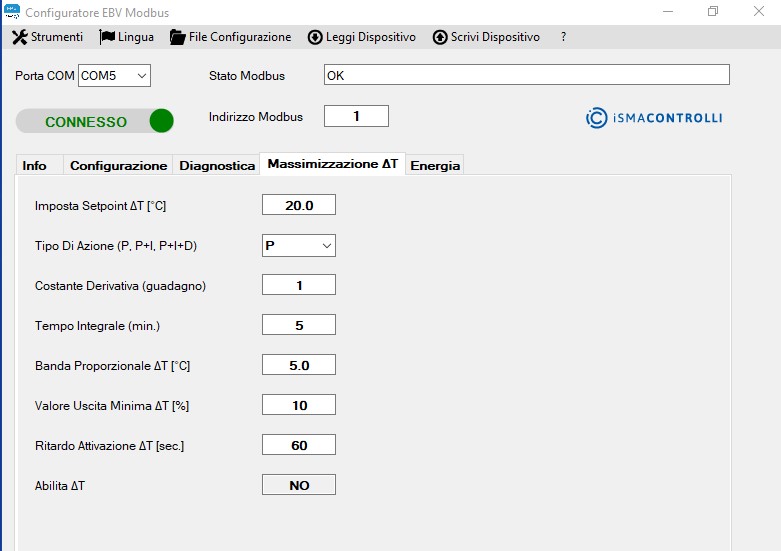
Visualizzazione del tab Massimizzazione del Delta T
-
Imposta Setpoint ΔT [°C]: rappresenta il valore di temperatura da mantenere per ottimizzare lo scambio termico.
-
Tipo Di Azione (P, P+I, P+I+D): rappresenta la tipologia di regolazione del sistema che si vuole utilizzare per la massimizzazione del Δ Per scrivere il valore selezionato dentro il servocomando occorre premere sulla tastiera il tasto “Enter”.
-
Costante Derivativa (guadagno): rappresenta il contributo dell’azione derivativa.
-
Tempo Integrale [min]: valore che definisce il tempo entro il quale viene riproposta l’azione del proporzionale.
-
Banda Proporzionale ΔT [°C]: rappresenta il valore oltre il quale si desidera che l’uscita sia pari al 100%.
-
Valore Uscita Minima ΔT [%]: rappresenta il valore di uscita minimo (espresso in percentuale) necessario per assicurare un trafilamento minimo nel sistema.
-
Ritardo Attivazione ΔT [sec]: rappresenta il valore di ritardo per l’attivazione del loop (espresso in secondi), per permettere ai sensori di rilevare la temperatura dell’acqua.
-
Abilita ΔT: questo valore è in sola lettura e viene aggiornato in automatico se è attiva la funzione di Massimizzazione del ΔT (permette di abilitare l’algoritmo di massimizzazione del ΔT).
Per salvare nel servocomando il valore desiderato occorre premere il tasto “Enter” della tastiera.
Le variabili presenti in questa finestra vengono lette dal servocomando e visualizzate quando da un qualunque tab si preme il tab “Massimizzazione ΔT” oppure premendo la voce “Aggiorna Pagina” dal menu a tendina.
È’ inoltre possibile effettuare una lettura istantanea di una casella di testo cliccando sull’etichetta corrispondente.
Tab “Energia”
In questa finestra è possibile visualizzare tutte le informazioni relative al calcolo dell’energia (calorie e frigorie) effettuato dal servocomando.
Questo tab è visibile solo se il sistema prevede le 2 sonde di temperatura
Se una o entrambe le sonde di temperatura risultano scollegate o in anomalia, le voci di questo tab risultano tutte disabilitate (colore grigio) fino a quando la situazione non sarà ripristinata.
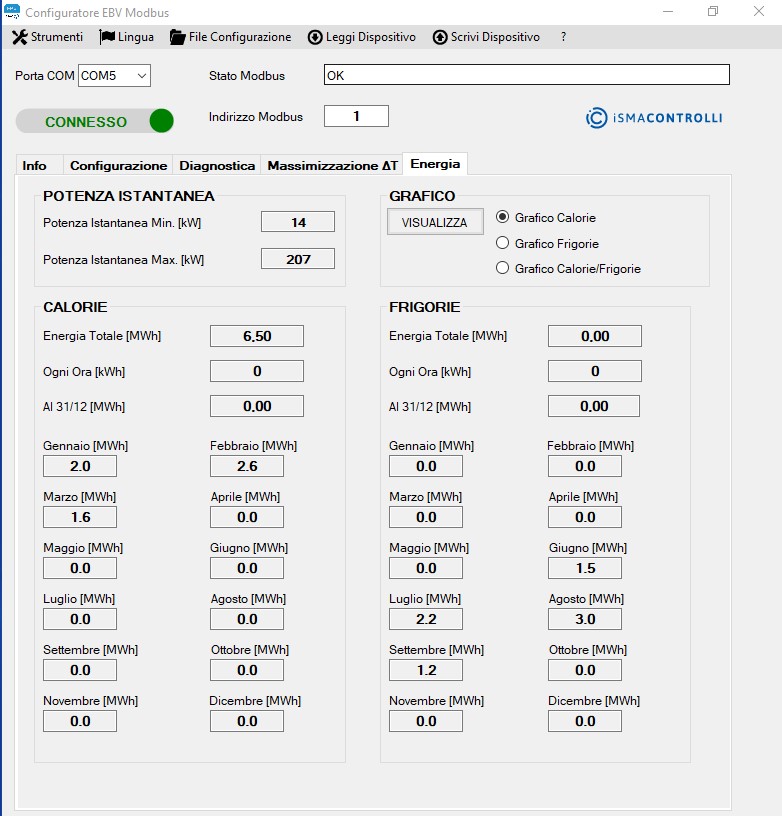
Visualizzazione del tab Energia
Le informazioni visibili in questa finestra sono:
-
Potenza Istantanea Minima [kW]: visualizza il valore di potenza istantanea minima rilevata fino a quel momento dall’ultima accensione.
-
Potenza Istantanea Massima [kW]: visualizza il valore di potenza istantanea massima rilevata fino a quel momento dall’ultima accensione.
Sezione CALORIE:
-
Energia (calorie) [MWh]: rappresenta l’energia (calorie) utilizzata fino a quel momento.
-
Energia (calorie) Ogni Ora [MWh]: rappresenta l’energia (calorie) utilizzata nell’ora corrente.
-
Energia (calorie) al 31/12 [MWh]: rappresenta l’energia (calorie) utilizzata fino al 31 Dicembre dell’anno corrente.
-
Calorie mese di Gennaio [MWh]: rappresenta l’energia (calorie) utilizzata nel mese di Gennaio.
-
Calorie mese di Febbraio [MWh]: rappresenta l’energia (calorie) utilizzata nel mese di Febbraio.
-
Calorie mese di Marzo [MWh]: rappresenta l’energia (calorie) utilizzata nel mese di Marzo.
-
Calorie mese di Aprile [MWh]: rappresenta l’energia (calorie) utilizzata nel mese di Aprile.
-
Calorie mese di Maggio [MWh]: rappresenta l’energia (calorie) utilizzata nel mese di Maggio.
-
Calorie mese di Giugno [MWh]: rappresenta l’energia (calorie) utilizzata nel mese di Giugno.
-
Calorie mese di Luglio [MWh]: rappresenta l’energia (calorie) utilizzata nel mese di Luglio.
-
Calorie mese di Agosto [MWh]: rappresenta l’energia (calorie) utilizzata nel mese di Agosto.
-
Calorie mese di Settembre [MWh]: rappresenta l’energia (calorie) utilizzata nel mese di Settembre.
-
Calorie mese di Ottobre [MWh]: rappresenta l’energia (calorie) utilizzata nel mese di Ottobre.
-
Calorie mese di Novembre [MWh]: rappresenta l’energia (calorie) utilizzata nel mese di Novembre.
-
Calorie mese di Dicembre [MWh]: rappresenta l’energia (calorie) utilizzata nel mese di Dicembre.
Sezione FRIGORIE:
-
Energia (frigorie) [MWh]: rappresenta l’energia (frigorie) utilizzata fino a quel momento.
-
Energia (frigorie) Ogni Ora [MWh]: rappresenta l’energia (frigorie) utilizzata nell’ora corrente.
-
Energia (frigorie) al 31/12 [MWh]: rappresenta l’energia (frigorie) utilizzata fino al 31 Dicembre dell’anno corrente.
-
Frigorie mese di Gennaio [MWh]: rappresenta l’energia (frigorie) utilizzata nel mese di Gennaio.
-
Frigorie mese di Febbraio [MWh]: rappresenta l’energia (frigorie) utilizzata nel mese di Febbraio.
-
Frigorie mese di Marzo [MWh]: rappresenta l’energia (frigorie) utilizzata nel mese di Marzo.
-
Frigorie mese di Aprile [MWh]: rappresenta l’energia (frigorie) utilizzata nel mese di Aprile.
-
Frigorie mese di Maggio [MWh]: rappresenta l’energia (frigorie) utilizzata nel mese di Maggio.
-
Frigorie mese di Giugno [MWh]: rappresenta l’energia (frigorie) utilizzata nel mese di Giugno.
-
Frigorie mese di Luglio [MWh]: rappresenta l’energia (frigorie) utilizzata nel mese di Luglio.
-
Frigorie mese di Agosto [MWh]: rappresenta l’energia (frigorie) utilizzata nel mese di Agosto.
-
Frigorie mese di Settembre [MWh]: rappresenta l’energia (frigorie) utilizzata nel mese di Settembre.
-
Frigorie mese di Ottobre [MWh]: rappresenta l’energia (frigorie) utilizzata nel mese di Ottobre.
-
Frigorie mese di Novembre [MWh]: rappresenta l’energia (frigorie) utilizzata nel mese di Novembre.
-
Frigorie mese di Dicembre [MWh]: rappresenta l’energia (frigorie) utilizzata nel mese di Dicembre.
-
Grafico: dopo aver selezionato la grandezza (calorie, frigorie o entrambe) di cui si vuole il grafico, premendo il pulsante “VISUALIZZA” viene mostrato un grafico ad istogrammi dell’energia per i 12 mesi dell’anno (vedere Figura 16).
Le variabili presenti in questa finestra vengono lette dal servocomando e visualizzate quando da un qualunque tab si preme il tab “Energia” oppure premendo la voce “Aggiorna Pagina” dal menu a tendina.
È’ inoltre possibile effettuare una lettura istantanea delle informazioni contenute nelle varie sezioni cliccando sulla relativa etichetta dell’intestazione.
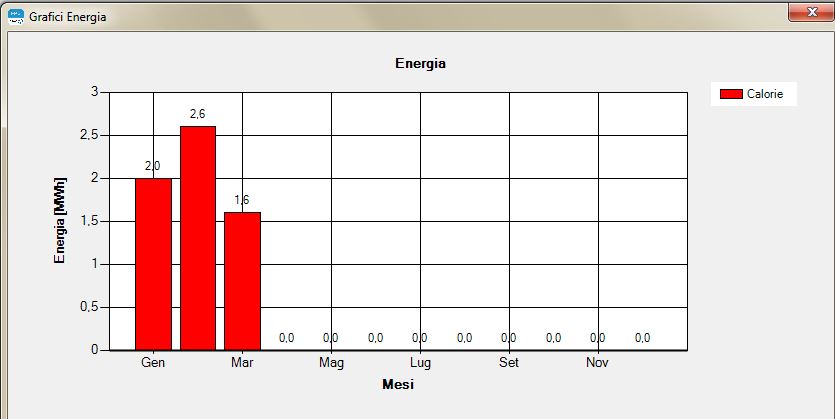
Finestra del grafico ad istogramma dell’energia