
Il configuratore EBV USB permette esclusivamente di leggere e scrivere solo le informazioni di configurazione del servocomando (rispetto alle immagini riportate in seguito, che si riferiscono alla versione Modbus, nella versione per USB manca il tab “Info”, non è possibile, ad esempio, impostare un segnale di comando per fare muovere l’attuatore o visualizzare i grafici delle grandezze in gioco), di effettuare l’aggiornamento firmware (è presente il tab “Aggiornamento FW” in più rispetto alla versione Modbus) e di operare in modalità “Offline” (simulatore) che permette di interagire con l’interfaccia grafica anche senza avere l’attuatore e il cavo USB collegati.
Quando il cavo USB è connesso tra PC e servocomando, il motore risulta disabilitato e quindi se prima del collegamento il servocomando si stava muovendo, si fermerà immediatamente per poi riprendere il movimento verso la posizione calcolata precedentemente una volta che il cavo verrà scollegato.
Si consiglia di avviare l’applicazione con il cavo USB scollegato lato PC.
Al primo avvio verrà chiesta l’autorizzazione ad installare il software del driver USB del servocomando, premere sull’opzione “Installa il software del driver”.
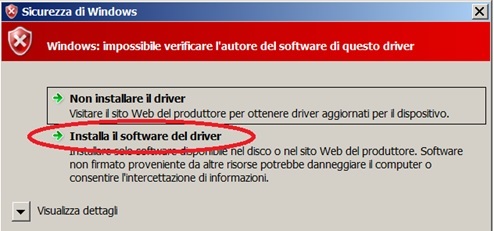
Messaggio di conferma di installazione del driver
All’avvio dell’applicazione, il Configuratore USB EBV è aperto nella modalità offline. Questa modalità permette di interagire con l’interfaccia utente anche se l’attuatore e il convertitore seriale non sono collegati. In questo modo è possible simulare tutte le operazioni del configuratore eccetto “Aggiornamento Pagina” e “Carica File” perché queste operazioni devono avere l’attuatore e il convertitore seriale collegati.
Per aprire il configuratore nella modalità normale, è sufficiente premere sulla casella “OFFLINE” e rimuovere la spunta. Infine occorre premere sul pulsante “DISCONNESSO”.
All’avvio dell’applicazione, se il cavo è già collegato o viene connesso successivamente collegato all’apertura del configuratore, verrà riconosciuta automaticamente la porta COM a cui è collegato il servocomando. Qualora non dovesse comparire in automatico la porta COM nella lista, la procedura per rilevare la porta COM è indicata nel paragrafo 4.2.
Nella finestra di Windows “Gestione dispositivi” alla voce “Porte (COM e LPT)” il dispositivo sarà identificato dalla descrizione “Controlli USB” con accanto tra parentesi il numero di porta COM assegnata.
Per le funzionalità e significato delle varie schede del Configuratore EBV USB vedere i precedenti paragrafi.
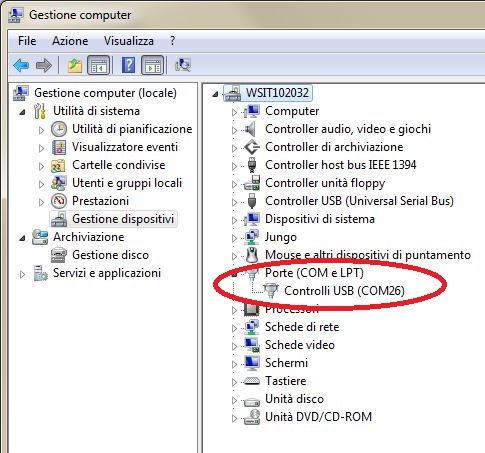
Gestione dispositivi di Windows per identificare porta COM del servocomando
Tab “Aggiornamento FW”
In questa finestra è possibile effettuare l’aggiornamento firmware dell’attuatore.
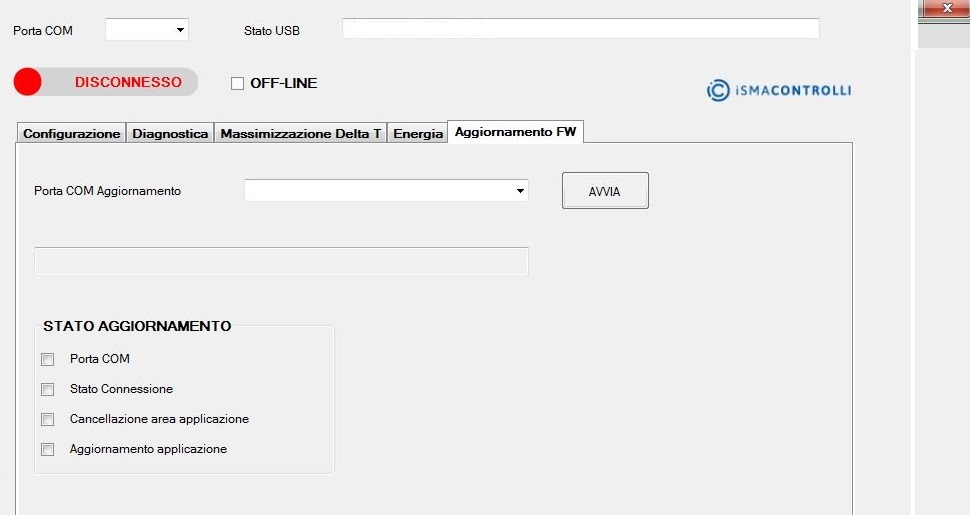
Visualizzazione del tab Aggiornamento firmware
-
Porta COM Aggiornamento: questo menu a discesa visualizza la porta COM utilizzata dal bootloader per l’aggiornamento del firmware. Viene rilevata la porta COM corretta automaticamente SOLO se il DIP3 è in posizione ON (se il dip3 è inizialmente in posizione OFF, dopo averlo spostato su ON è necessario un reset del servocomando, questa operazione viene fatta in automatico dal configuratore).
Qualora la ricerca automatica della porta COM non fosse terminata con successo (tempo massimo di ricerca è di 90 secondi), premendo sull’etichetta “Porta COM Aggiornamento” vengono visualizzate tutte le porte COM disponibili del computer con la relativa descrizione (quella relativa al bootloader è Bossa Program Port (principalmente su Windows 7) o AT91 USB To Serial Converter (principalmente su Windows 10)), selezionando la porta COM corretta e premendo il tasto “Invio” della tastiera la procedura di aggiornamento prosegue.
-
AVVIA: il pulsante permette di proseguire o ripetere un’operazione in caso di errori nella procedura automatica, deve essere PREMUTO SOLO quando una finestra di pop-up avvisa che deve essere utilizzato.
-
STATO AGGIORNAMENTO: questa sezione comprende lo stato dell’aggiornamento del firmware. Al termine della fase di scaricamento le operazioni contraddistinte da una spunta nella casellina e la relativa descrizione con lo sfondo di colore verde sono andate a buon fine, mentre quelle senza spunta e con la descrizione su sfondo rosso sono fallite.
È presente inoltre una casella di testo che riporta l’operazione da eseguire o l’operazione in corso e i messaggi di notifica per l’utente durante tutta la procedura di aggiornamento firmware.
La prima operazione da effettuare è di copiare il file del nuovo firmware (MVEIoT.bin) nella cartella di installazione del Configuratore EBV USB (Programmi (x86)\Configuratore EBV USB) allo stesso livello di dove si trova il file eseguibile del configuratore (Configuratore EBV USB.exe).
Il nome del file NON deve essere cambiato (MVEIoT.bin).
Premendo sul tab, un messaggio chiede la conferma della volontà di fare l’aggiornamento del firmware, e suggerisce di lasciare connesso alle porte USB solo il cavo di collegamento tra PC e servocomando EBV. Premendo sul pulsante “Si” parte in automatico la procedura di aggiornamento, premendo sul pulsante “No” viene annullato l’avvio della procedura (per poterla avviare successivamente cambiare tab e selezionare nuovamente il tab “Aggiornamento FW” o premere sulla voce del menu a tendina “Aggiorna pagina”).
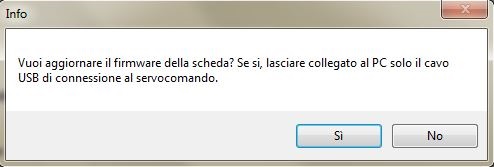
Messaggio di conferma di aggiornamento firmware
La procedura di aggiornamento che si avvia in automatico, si articola attraverso i seguenti passi (verranno visualizzati vari messaggi per guidare l’utente nell’aggiornamento, leggere molto attentamente cosa viene richiesto ad ogni messaggio):
-
Salvataggio del file di configurazione con i dati attualmente presenti nel servocomando (in quanto l’aggiornamento del firmware comporterà la cancellazione completa della memoria dell’EBV). In questo modo sarà possibile ricaricare tutte le informazioni necessarie una volta che il nuovo firmware sarà stato aggiornato, e cioè i parametri di configurazione, i contatori degli eventi di anomalie e i dati relativi all’energia. Per il salvataggio verrà aperta una finestra in cui specificare il nome con cui si vuole salvare il file.
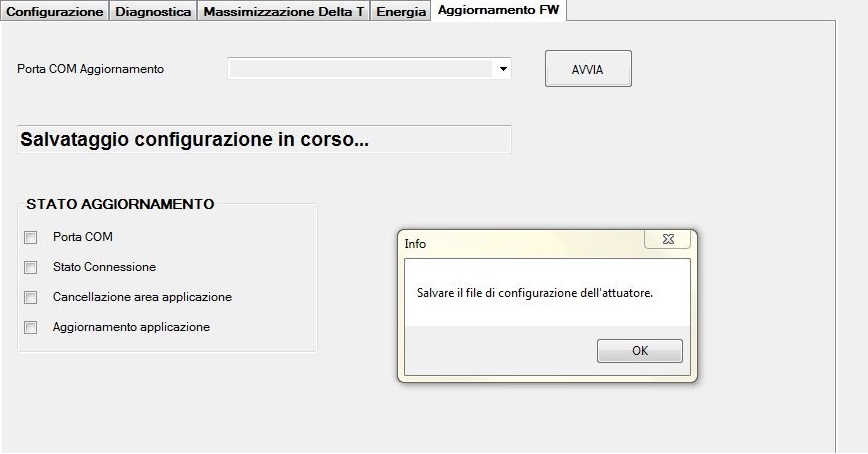
Salvataggio della configurazione servocomando in corso
2. Spostare il dip switch 3 in posizione ON (fondamentale!) e solo dopo premere sul pulsante “OK” del messaggio. Per facilitare lo spostamento del dip3 si suggerisce di procurarsi un piccolo cacciavite o un oggetto con una punta piccola.
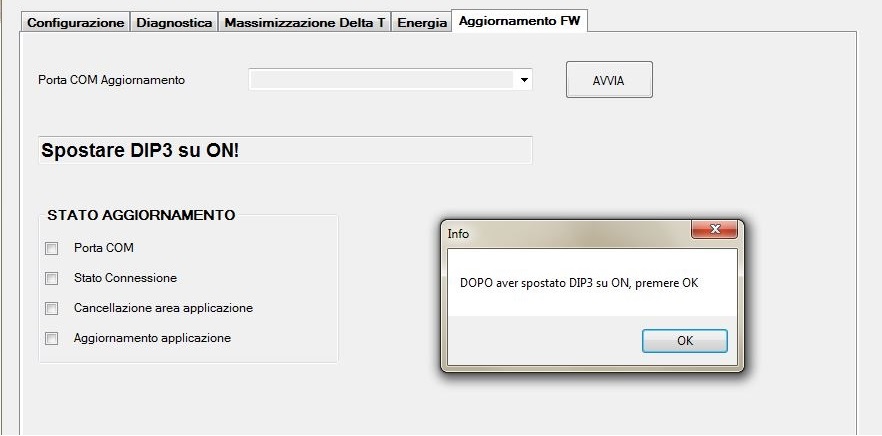
Messaggio informativo dell’operazione necessaria per aggiornamento firmware: Dip3
3. Il servocomando effettuerà in automatico un Reset per entrare nella modalità bootloader.
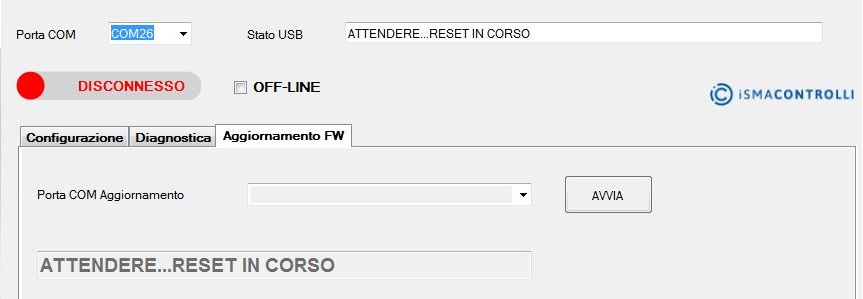
Reset del servocomando per impostare servocomando in modalità bootloader
4. Viene effettuata una ricerca automatica della porta COM utilizzata dal bootloader (la ricerca ha una durata massima di 90 secondi (scandito da una rotella in continua rotazione) in modo che, se è la primissima volta che il sistema entra in modalità bootloader, il sistema operativo Windows abbia il tempo necessario per l’installazione del driver corrispondente e il riconoscimento della porta COM specifica).
Su Windows 10 può verificarsi che non venga riconosciuto in automatico il driver corretto e si debba fare l’aggiornamento del driver della porta COM del bootloader, altrimenti non viene riconosciuta con il nome specifico, ma con un generico USB Serial Port. Per aggiornare il driver, dal pannello “Gestione dispositivi” di Windows, aprire la voce “Porte (COM e LPT)” e con tasto destro del mouse cliccare sulla COM rilevata per il bootloader e premere la voce “Aggiorna Driver” e far ricercare il driver nella cartella “drv” della cartella del configuratore.
Se l’aggiornamento del driver della porta COM è stato effettuato entro i 90 secondi, la porta verrà rilevata automaticamente e sarà visualizzata nell’apposito menu a discesa accanto all’etichetta “Porta COM Aggiornamento”.
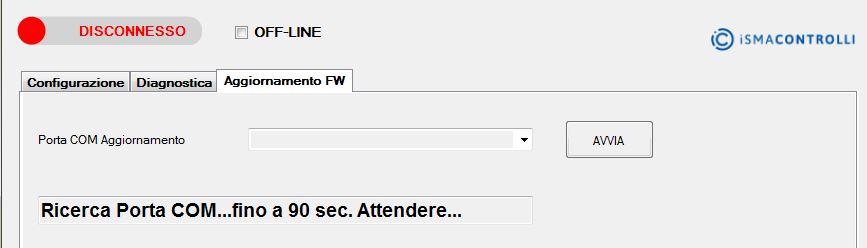
Ricerca automatica della porta COM per la modalità bootloader
5. Qualora la porta COM non fosse stata rilevata automaticamente (perché ad esempio l’aggiornamento del driver ha richiesto più tempo dei 90 secondi), è possibile effettuare una ricerca manuale delle porte COM disponibili premendo sull’etichetta “Porta COM Aggiornamento”.
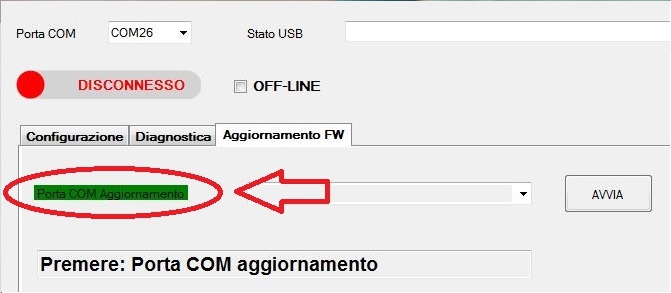
Ricerca manuale della porta COM se automatica non è andata a buon fine
-
Se sono state trovate delle porte COM saranno visibili nel relativo controllo a discesa e la disponibilità di porte COM attive sul PC sarà segnalata dallo sfondo verde e quindi sarà possibile verificare quali sono premendo la freccettina rivolta in giù all’estremità del controllo a discesa (oltre alla COM viene anche indicato il nome completo della periferica collegata, come accade in “Gestione dispositivi di Windows).

Porta COM rilevata dalla procedura manuale di ricerca
-
Una volta selezionata la COM è necessario premere il tasto Enter della tastiera.
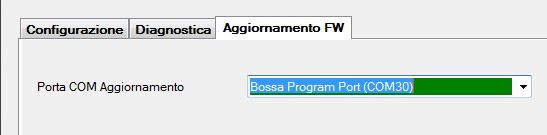
Visualization of the COM port for the bootloader
-
Se non è stata trovata la COM desiderata, è possibile premere sull’etichetta “Porta COM Aggiornamento” fino ad un massimo di 3 volte per effettuare la ricerca manuale.
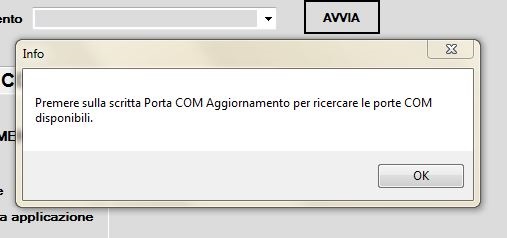
Messaggio dell’operazione da effettuare per ricerca porta COM manuale
6. Se la porta COM è stata rilevata (indifferentemente se con il metodo al punto 4 o al punto 5), si aprirà in automatico una finestra del prompt dei comandi DOS, che come prima operazione verifica che sia stato installato il programma “sam-ba_2.18” (come indicato nel capitolo 3.2). In caso di dimenticanza provvederà ad eseguire il setup e l’utente dovrà come già indicato nel capitolo 3.2 seguire le istruzioni a video senza modificare nessuna voce
È importante che sam-ba_2.18 venga installato prima di avviare il configuratore per la prima volta.
Se il programma “sam-ba_2.18” risulta già installato verranno visualizzate le operazioni di avanzamento dell’aggiornamento (la cancellazione dell’area di memoria dell’applicazione, lo scaricamento in memoria della nuova applicazione e infine viene effettuato un confronto tra l’applicazione appena scaricata in memoria e il file caricato per verificare che quanto scaricato in memoria sia corretto).
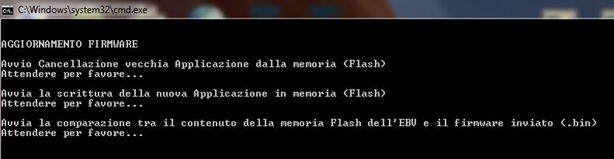
Prompt dei comandi con le operazioni in corso di aggiornamento firmware
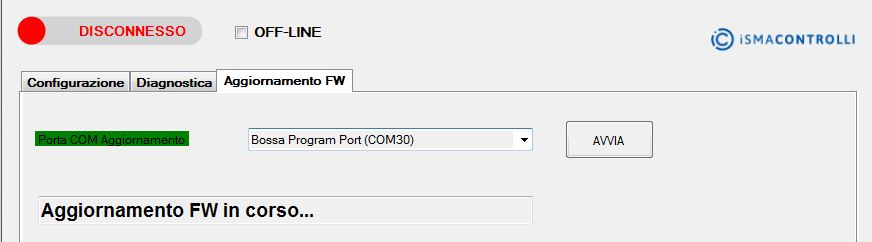
Scaricamento del firmware sul dispositivo in corso
7. L’esito delle varie operazioni è indicato a fine procedura nella sezione “STATO AGGIORNAMENTO”, se l’operazione è andata a buon fine oltre ad avere la casellina spuntata la descrizione dell’operazione risulta su sfondo verde, mentre in caso di errore non sarà presente il segno di spunta e la descrizione dell’errore sarà su sfondo rosso.
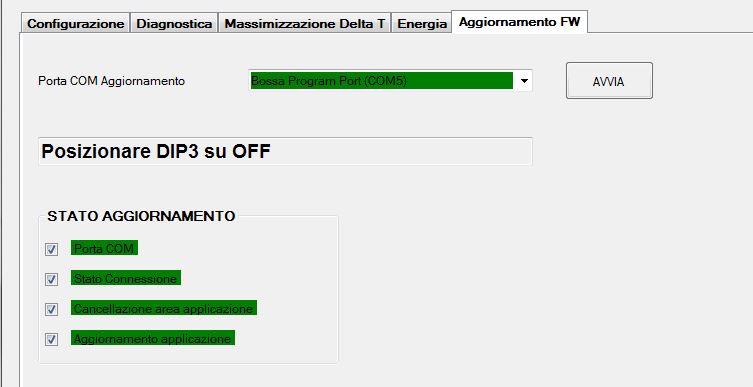
Scaricamento firmware avvenuta con successo
In caso di errori, la procedura di aggiornamento del firmware può essere ripetuta una volta sola premendo il pulsante “AVVIA” quando appare il messaggio informativo seguente:
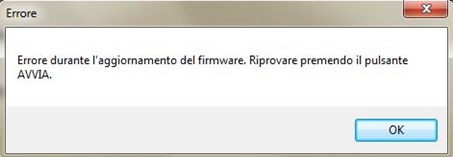
Messaggio di errore durante lo scaricamento del firmware
8. Se l’operazione di aggiornamento è avvenuta con successo (o se il secondo tentativo di aggiornamento è fallito) verranno visualizzati dei messaggi all’utente in cui si chiede di:
-
Posizionare il dip3 su OFF e SOLO dopo premere il pulsante “OK”
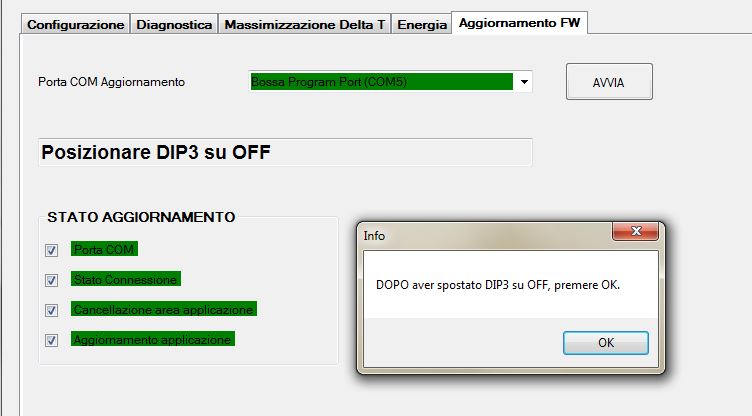
Spostamento DIP3 nella posizione OFF
-
Spegnere il servocomando, attendere 5 secondi e accenderlo nuovamente e successivamente premere il pulsante “OK”:
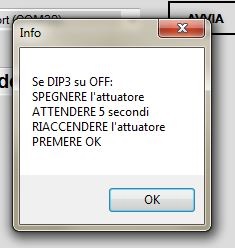
Operazioni da effettuare dopo aver spostato DIP3 su OFF
-
Infine, premere sul pulsante “DISCONNESSO” per far si che il configuratore si connetta nuovamente al servocomando.
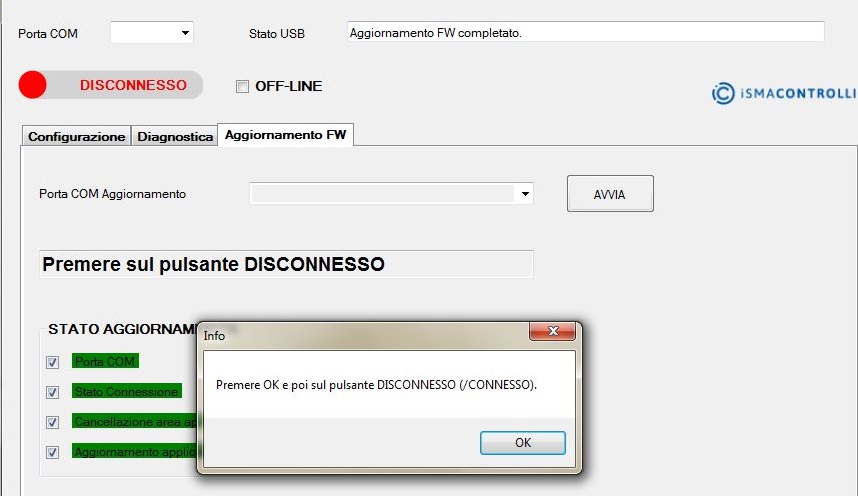
Connessione del servocomando a fine procedura
-
Se la connessione è avvenuta con successo viene richiesto, tramite messaggio di pop-up, di selezionare il file di configurazione (salvato precedentemente al passo 1) da caricare sul servocomando (quindi è necessario che il la procedura di connessione al servocomando sia avvenuta con successo).
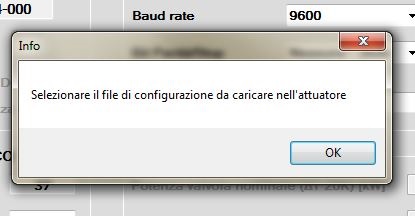
Selezione del file di configurazione per ripristinare valori database
-
Una volta selezionato il file, si avvia il caricamento dei dati il cui stato di avanzamento è indicato da una barra di stato.
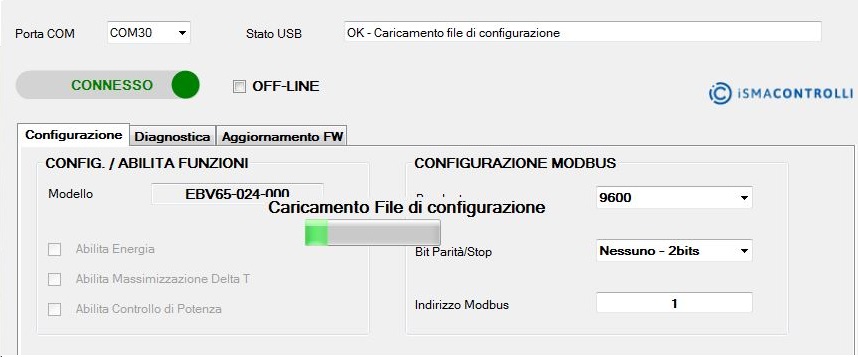
Barra di avanzamento caricamento dati precedenti all’aggiornamento
In caso di errori nello scaricamento dei dati, lo stesso file può essere nuovamente caricato selezionando dal menu a tendina, posto nella parte superiore della finestra del configuratore, la voce “File Configurazione” e successivamente la voce “Carica File”.
Nel momento in cui viene effettuata la connessione con successo, verificare nella casella di testo “Versione FW” che la versione sia stata aggiornata (qualora la versione non corrispondesse a quella desiderata, ripetere la procedura dall’inizio).