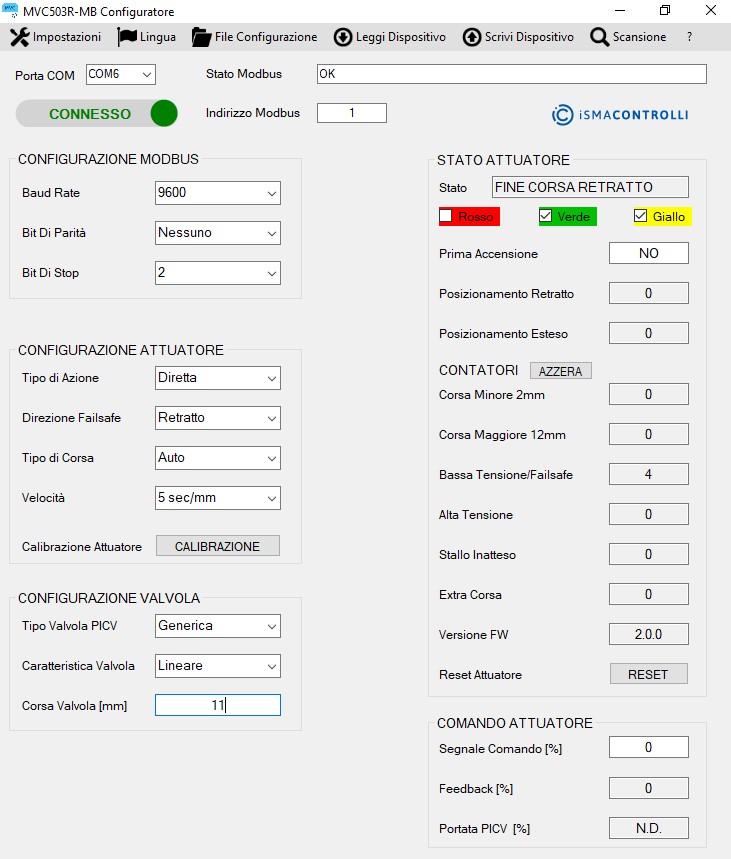
Finestra principale
All'apertura del programma verrà visualizzata la seguente finestra:
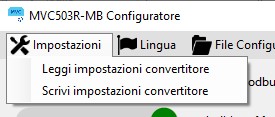
Selezionando il menu "Impostazioni" nel menu a tendina è possibile selezionare:
-
"Leggi parametri convertitore": legge i parametri della comunicazione modbus del convertitore.
-
"Scrivi parametri convertitore": scrive i parametri della comunicazione modbus nel convertitore (i valori devono essere configurati nei menu a tendina della finestra "CONFIGURAZIONE MODBUS").
Queste opzioni permettono di impostare i parametri di comunicazione lato PC (master).
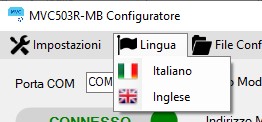
Selezionando nel menu a tendina l'etichetta "Lingua" sarà possibile visualizzare il configuratore anche in lingua inglese.
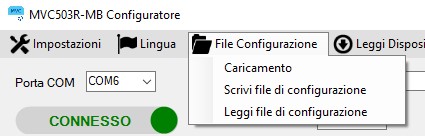
Selezionando nel menu a tendina l'etichetta "File Configurazione" sarà possibile:
-
Caricare nell'attuatore i parametri di configurazione presenti nel file selezionato (formato .csv) solo dopo aver effettuato una connessione Modbus (pulsante "CONNETTI").
-
Salvare in un file di configurazione i valori presenti nelle caselle di testo del configuratore (valori dentro le sezioni: Configurazione attuatore, Configurazione valvola e i parametri modbus: baud rate, bit di parità e di stop).
-
Leggere dal file di configurazione i parametri e mostrarli nelle caselle di testo dell'interfaccia del configuratore.
Per le ultime due funzioni la connessione Modbus con l'attuatore non è necessaria.
Selezionando nel menu a tendina l'etichetta "Leggi Dispositivo" è possibile leggere tutte le informazioni dal dispositivo.
Menu Leggi Dispositivo
Selezionando nel menu a tendina l'etichetta "Scrivi Dispositivo" è possibile scrivere i valori di configurazione nel dispositivo.
Menu Scrivi Dispositivo
Selezionando nel menu a tendina l'etichetta "Scansione" sarà possibile effettuare la scansione MODBUS dei servocomandi presenti sulla rete.
Menu Scansione
Selezionando nel menu a tendina l'etichetta "?" è possibile visualizzare la versione del configuratore.
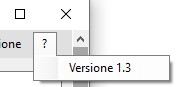
All'avvio le uniche etichette selezionabili sono "Lingua" e "File Configurazione", una volta premuto il pulsante "CONNETTI" sarà selezionabile anche la voce "Scansione" se la connessione è andata a buon fine.
Le funzionalità presenti nella pagina principale permettono di:
-
Collegarsi al servocomando secondo i parametri di configurazione MODBUS (CONFIGURAZIONE MODBUS).
-
Configurare il servocomando (CONFIGURAZIONE ATTUATORE).
-
Configurare la caratteristica della valvola (CONFIGURAZIONE VALVOLA).
-
Posizionare il servocomando nel range 0-100% e verificare la posizione (0-100%). (COMANDO ATTUATORE).
-
Verificare lo stato di funzionamento del servocomando e eventuali anomalie (STATO ATTUATORE).
Comunicazione Modbus
Nell'area superiore della finestra principale sotto i menu a tendina, è possibile impostare i parametri di comunicazione Modbus:

Comunicazione Modbus
-
Numero porta di comunicazione seriale (Porta COM) a cui è collegato il convertitore USB-RS485. Per identificare il numero della porta seriale a cui è collegato il convertitore è necessario accedere al "Pannello di controllo" del PC e selezionare "Gestione dispositivi":
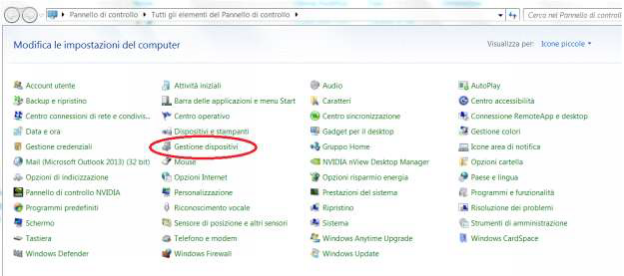
Pannello di controllo di Windows per selezionare Gestione dispositivi
Nella pagina selezionare il campo "Porte (COM e LPT) per verificare il numero di porta seriale a cui è connesso il convertitore seriale (nell'esempio sottostante COM4).
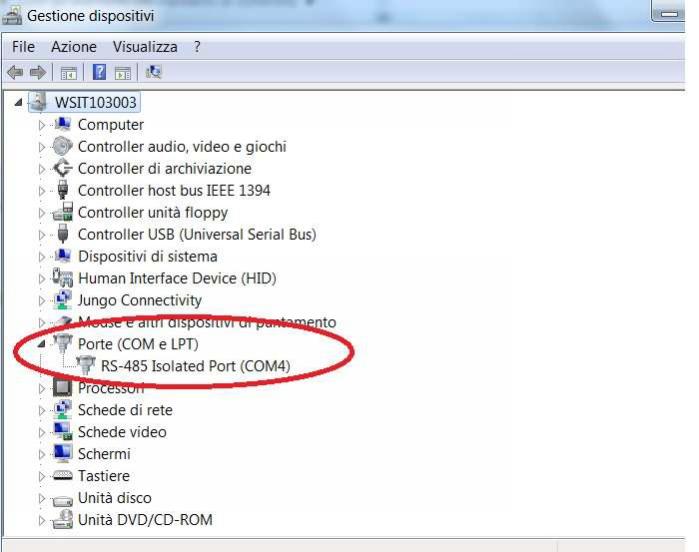
Gestione dispositivi, selezione Porte (COM e LPT)
-
Indirizzo Modbus del dispositivo (Indirizzo Modbus). L'indirizzo Modbus è selezionabile tramite i primi 7 dip switches del servocomando secondo la codifica indicata nel bollettino tecnico (esempio per selezionare l'indirizzo 1 il dip switch n°1 deve essere messo in ON).
La modifica dell'indirizzo modbus sul dispositivo è attiva solo spegnendo e rialimentando il servocomando o premendo il pulsante "RESET" sull'interfaccia del configuratore.
-
Stato Modbus: visualizza lo stato della comunicazione Modbus e l'attuale operazione in corso.
-
Pulsante CONNESSO/DISCONNESSO: permette di connettere o disconnettere il convertitore seriale. Se la porta COM non è stata rilevata questo pulsante risulta disabilitato.
Dopo aver premuto il pulsante CONNESSO verificare che nel campo Stato Modbus sia visualizzato OK.
Finestra "Configurazione Modbus"
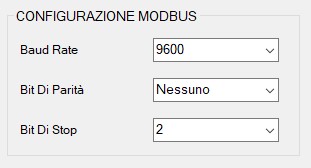
In questa finestra è possibile impostare i parametri di configurazione modbus (baud-rate, bit di parità e di stop) sulla scheda MVC503R-MB (slave):
-
Baud Rate (selezionabile tra i valori 9600 e 19200).
-
Bit di Parità (selezionabile tra Nessuno, Dispari e Pari).
-
Bit di Stop (selezionabile tra 1 e 2).
Di default i parametri di comunicazione sono 9600, Nessuna parità e 2 bit di stop.
Per scrivere la configurazione nell'attuatore premere il pulsante "Scrivi Dispositivo" nel menu nella parte superiore della finestra.
Finestra "Configurazione Attuatore"
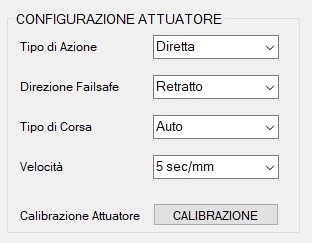
In questa finestra è possibile impostare i seguenti parametri di configurazione del servocomando:
-
Azione: permette di selezionare azione diretta o inversa.
Per attivare la funzione di apprendimento occorre selezionare dal menu la voce “Apprendimento” e premere il pulsante “SCRIVI”. Ad operazione conclusa premendo sul pulsante “LEGGI” verrà visualizzato lo stato “In funzione”. -
Failsafe: permette di selezionare la direzione del servocomando durante la fase di ritorno in emergenza selezionabile tra stelo "Retratto" oppure stelo "Esteso".
-
Tipo di Corsa: permette di selezionare il funzionamento in corsa fissa oppure con apprendimento automatico della corsa.
In caso di selezione della corsa fissa il valore della corsa deve essere impostato nell'apposito campo e occorre premere il pulsante "SCRIVI" nella sezione "Configurazione valvola" per effettuare il salvataggio. Fare attenzione che gli altri 2 parametri della sezione sopra citata siano quelli attuali (altrimenti le impostazioni dell'attuatore verranno sovrascritte). -
Velocità: selezionabile tra 5 sec/mm oppure 3 sec/mm.
-
CALIBRAZIONE (pulsante): permette di forzare l’apprendimento della corsa del servocomando (per servocomandi con corsa automatica) o il posizionamento iniziale (per valvola PICV).
Una volta che i parametri sopra descritti sono stati selezionati, premere il pulsante "Scrivi Dispositivo" nel menu nella parte superiore della finestra, e verificare che i parametri siano stati correttamente impostati premendo il pulsante "Leggi Dispositivo".
Una volta verificato che i parametri siano stati impostati correttamente occorre resettare l'attuatore attraverso il pulsante RESET presente nel riquadro "Stato Attuatore".
Finestra "Configurazione Valvola"
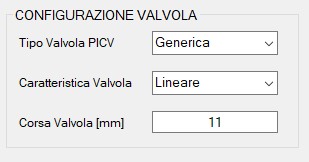
In questa finestra è possibile impostare i seguenti parametri di configurazione della valvola:
-
Tipo valvola PICV: in caso il servocomando sia installato su una valvola di regolazione indipendente dalla pressione LIBRA, è possibile selezionare nel menu a tendina la gamma LIBRA per una regolazione di portata ottimale.
-
Caratteristica Valvola: permette di impostare la caratteristica della valvola LIBRA (lineare o equipercentuale).
-
Corsa Valvola [mm]: permette di leggere la corsa della valvola ottenuta in fase di apprendimento oppure di selezionare il valore in corsa fissa.
Una volta che i parametri sopra descritti sono stati selezionati, premere il pulsante "Scrivi Dispositivo" nel menu nella parte superiore della finestra, e verificare che i parametri siano stati correttamente impostati premendo il pulsante "Leggi Dispositivo".
Una volta verificato che i parametri siano stati impostati correttamente occorre resettare l'attuatore attraverso il pulsante "RESET" presente nel riquadro "Stato Attuatore".
Finestra "Stato Attuatore"
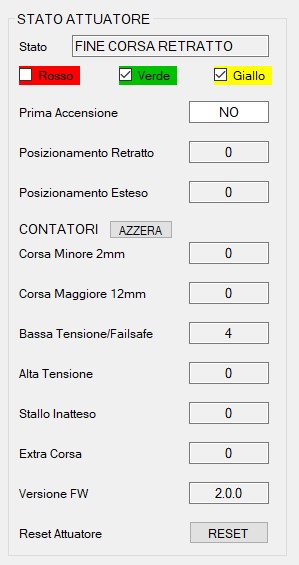
In questa finestra è possibile visualizzare lo stato dell'attuatore e la presenza di eventuali anomalie:
-
Stato: permette di identificare lo stato attuale del servocomando (posizionamento iniziale, apprendimento, fine corsa up, fine corsa down, posizionamento up, posizionamento down) e lo stato dei leds sulla scheda elettronica.
-
Prima accensione: identifica se il servocomando è stato acceso per la prima volta.
-
Posizionamento Retratto: identifica il numero delle volte che l'attuatore si è trovato con lo stelo completamente retratto.
-
Posizionamento Esteso: identifica il numero delle volte che l'attuatore si è trovato con lo stelo completamente esteso.
-
Corsa minore: identifica un'anomalia di corsa calcolata dal servocomando in fase di apprendimento (corsa inferiore a 2mm).
-
Corsa maggiore: identifica un'anomalia di corsa calcolata dal servocomando in fase di apprendimento (corsa maggiore di 12mm).
-
Bassa Tensione: identifica un'anomalia di bassa tensione di alimentazione (e indica anche gli eventi di ritorno in emergenza elettronico).
-
Alta Tensione: identifica un'anomalia di alta tensione di alimentazione.
-
Stallo Inatteso: identifica un'anomalia di stallo inatteso e cioè rappresenta il numero delle volte che si è verificato uno stallo all'interno della corsa.
-
Extra Corsa: identifica un'anomalia di extra corsa rispetto a quella calcolata in fase di apprendimento (corsa fuori range).
-
Revisione SW: identifica la versione firmware presente sul servocomando.
-
Reset Attuatore: premendo il pulsante "RESET" viene effettuato un reset SW dell'attuatore. Prima di poter inviare comandi all'attuatore occorre attendere che la fase di caricamento dei supercap sia completata.
In caso di variazioni dei parametri di configurazione dell'attuatore, premere il tasto "RESET" per rendere immediatamente operative le modifiche apportate.
Le variabili presenti in questa sezione vengono lette all'avvio del configuratore e ogni volta che viene selezionato il testo corrispondente alla cella.
Le informazioni relative alla sezione "Contatori di Eventi" possono essere lette tutte e sei contemporaneamente premendo sul testo "Contatori".
Finestra "Comando Attuatore"
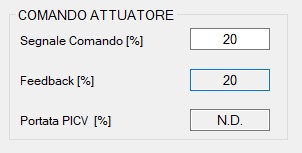
In questa finestra è possibile impostare il comando modbus 0-100% di posizionamento e verificare la posizione (feedback).
-
Segnale di Comando: permette di impostare il comando modbus per il posizionamento dell'attuatore tra 0-100%.
Una volta editata la cella con il valore di posizione desiderato è necessario premere il pulsante "Scrivi Dispositivo" o "Invio" sulla tastiera. -
Feedback: permette di identificare la posizione dell'attuatore nel range 0-100%. Un valore di 110% indica che l'attuatore è nella fase di ritorno in emergenza, mentre un valore di 120% indica che l'attuatore sta effettuando il posizionamento iniziale/apprendimento.
Il valore del feedback corrente viene letto dal configuratore all'avvio e ciclicamente ogni secondo e mezzo (è possibile la lettura anche premendo sulla label "Feedback"). Il campo Portata PICV risulta N.D. -
Portata PICV: in caso di selezione di valvola "LIBRA" viene indicata la percentuale di portata della valvola, mentre il campo feedback risulta N.D.
Menu "File di Configurazione"
Questo menù permette di salvare un file .csv utile per salvare la configurazione di un attuatore e ripeterla successivamente sullo stesso o su altri attuatori presenti.
Nel menù di configurazione sono presenti le voci:
-
Caricamento
-
Scrivi file di configurazione
-
Leggi file di configurazione
Per generare il file di configurazione selezionare i parametri di configurazione e nel menù effettuare il salvataggio su file ("Scrivi file di configurazione").
Per leggere la configurazione salvata su un file selezionare la voce "Leggi file di configurazione".
È possibile leggere o scrivere un nuovo file di configurazione senza essere necessariamente collegati ad un servocomando.
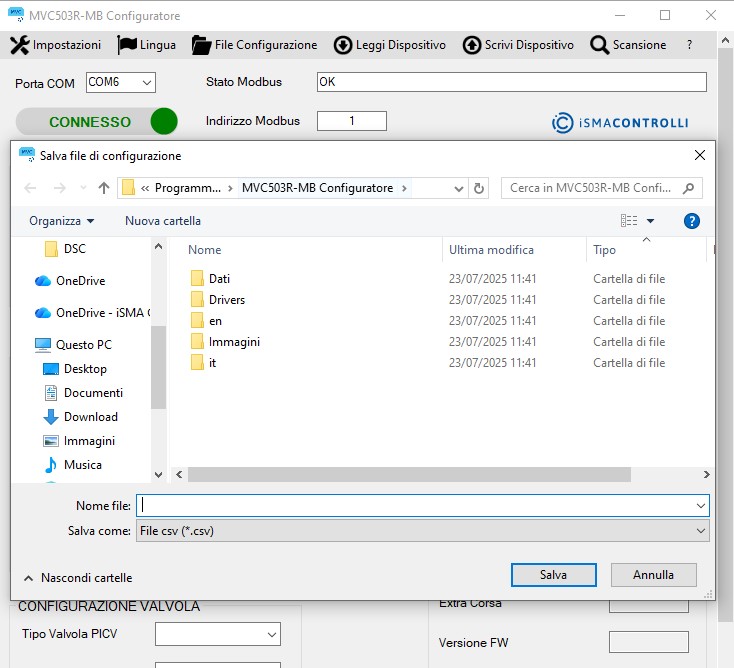
Per effettuare il caricamento diretto sul servocomando dei parametri del file di configurazione selezionare la voce "Caricamento" selezionando il file di configurazione desiderato (per effettuare questa operazione occorre aver effettuato precedentemente una connessione con successo premendo il pulsante "CONNETTI").
Menu "Scansione"
Questo menù permette di effettuare una scansione dei servocomandi presenti nella rete modbus.
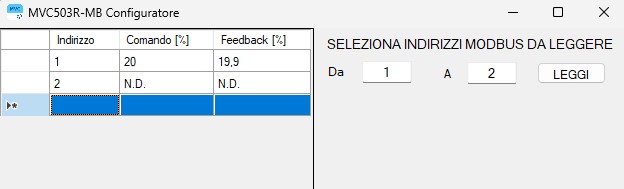
È possibile mostrare nella tabella di sinistra le informazioni principali di un sottoinsieme di attuatori presenti nella rete impostando, nella sezione di destra della finestra, l'indirizzo di partenza (Da) e quello di arrivo (A) e premendo il pulsante "LEGGI".
Nell'esempio seguente nella rete Modbus è presente 1 solo servocomando (indirizzo modbus 1), quello con indirizzo modbus 2 non è presente e quindi viene indicato come N.D. (Non Disponibile):